
 Sửa iPhone X
Cách sao lưu và khôi phục dữ liệu iPhone an toàn
Bạn có bao giờ lo lắng mất hết ảnh kỷ niệm, danh bạ quan trọng hay tin nhắn của người thân khi iPhone gặp sự cố? Đừng để điều đó xảy ra! Sao lưu dữ liệu iPhone là việc làm đơn giản nhưng vô cùng cần thiết mà ai cũng nên biết.
Tại Sửa iPhone Đà Nẵng, chúng tôi đã hỗ trợ hơn 10.000 khách hàng khôi phục dữ liệu và nhận thấy rằng 70% trường hợp mất dữ liệu có thể tránh được nếu người dùng biết cách sao lưu đúng cách. Bài viết này sẽ hướng dẫn bạn từng bước một cách đơn giản nhất, ngay cả khi bạn chưa bao giờ làm điều này trước đây.
Cách sao lưu dữ liệu iPhone đơn giản nhất
Cách sao lưu dữ liệu iPhone qua iCloud (Không cần máy tính)
iCloud là dịch vụ lưu trữ đám mây của Apple, giúp bạn sao lưu dữ liệu tự động qua internet. Đây là phương pháp được chuyên gia Sửa iPhone Đà Nẵng khuyên dùng cho người bận rộn.
Ưu điểm:
- Tự động sao lưu khi iPhone đang sạc và kết nối Wi-Fi
- Không cần máy tính
- Có thể truy cập từ bất kỳ thiết bị Apple nào
Nhược điểm:
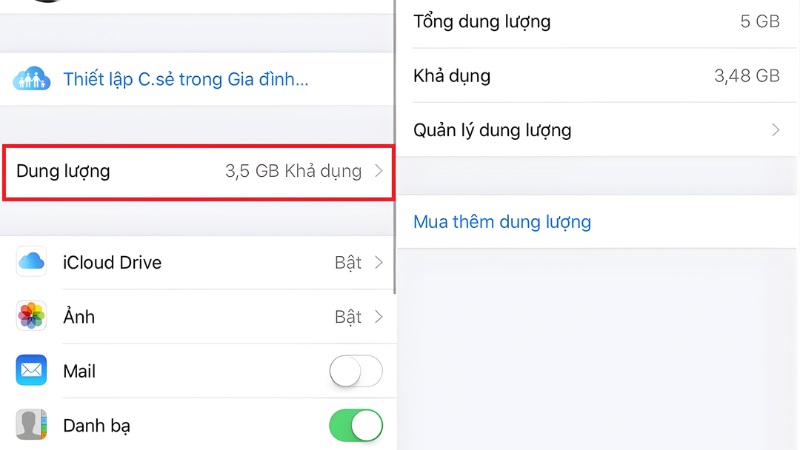
- Chỉ có 5GB miễn phí (cần mua thêm nếu dữ liệu nhiều)
- Cần kết nối Wi-Fi ổn định
Cách thực hiện sao lưu dữ liệu iPhone như sau:
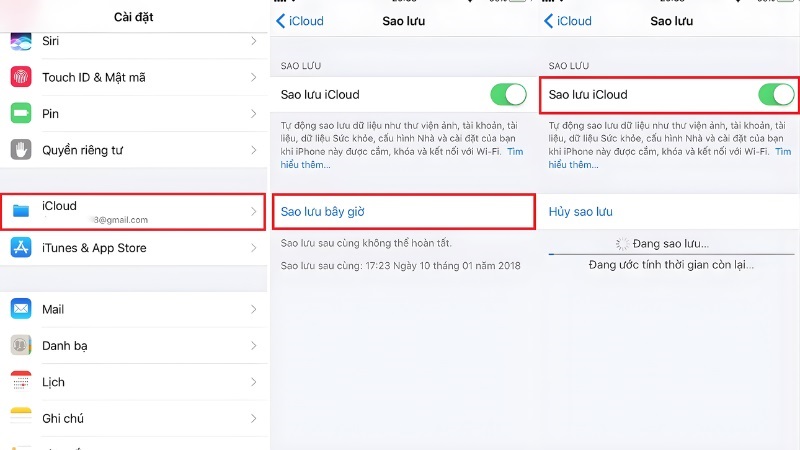
Bước 1: Mở ứng dụng “Cài đặt” trên iPhone (biểu tượng bánh răng màu xám)
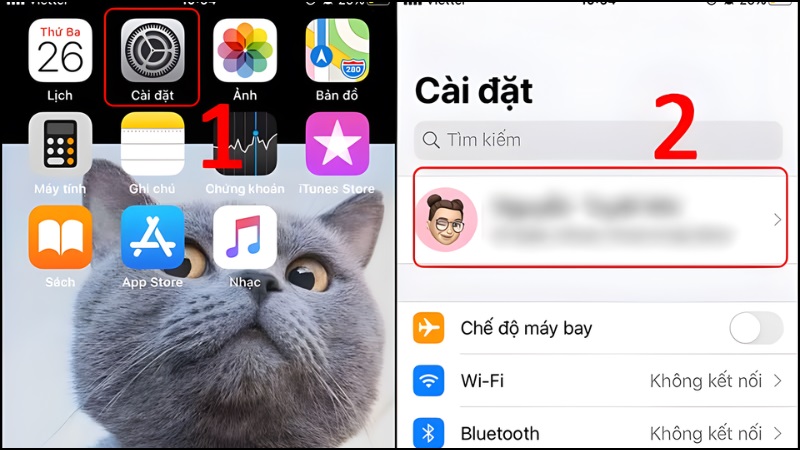
Bước 2: Chạm vào tên của bạn ở đầu màn hình (phần có ảnh đại diện)
Bước 3: Chọn “iCloud” trong danh sách hiện ra
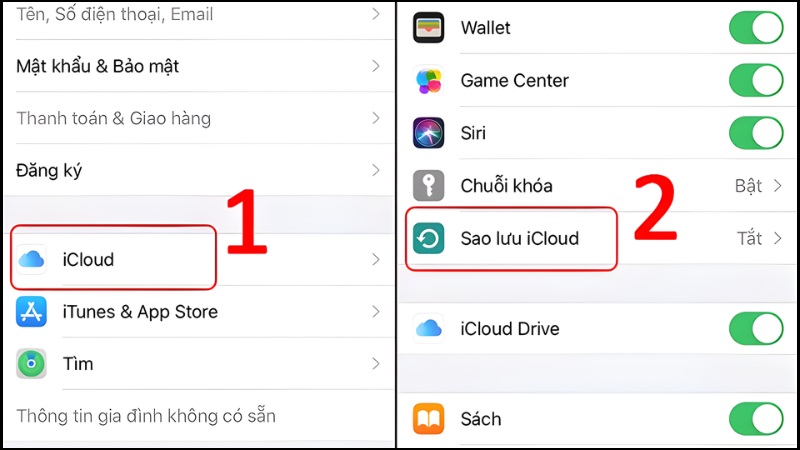
Bước 4: Cuộn xuống và chạm vào “Sao lưu iCloud”
Bước 5: Bật công tắc “Sao lưu iCloud” (chuyển sang màu xanh lá)
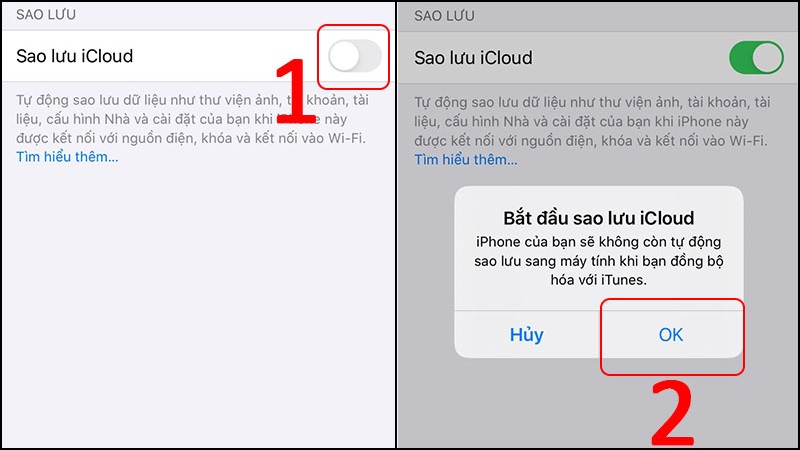
Bước 6: Chạm “Sao lưu ngay” để bắt đầu sao lưu ngay lập tức
Lưu ý quan trọng: Đảm bảo iPhone của bạn đang kết nối Wi-Fi và có đủ pin (hoặc đang sạc). Quá trình sao lưu lần đầu có thể mất 30 phút đến vài giờ tùy thuộc vào dung lượng dữ liệu.
Kiểm tra sao lưu thành công: Tại màn hình “Sao lưu iCloud”, bạn sẽ thấy dòng chữ “Lần sao lưu cuối” với thời gian mới nhất.
Cách sao lưu dữ liệu iPhone Qua iTunes/Finder (Cần máy tính)
Nếu bạn có máy tính và muốn kiểm soát hoàn toàn dữ liệu sao lưu, phương pháp này là lựa chọn tốt.
Ưu điểm:
- Không giới hạn dung lượng (phụ thuộc vào ổ cứng máy tính)
- Sao lưu nhanh hơn qua cáp kết nối
- Có thể mã hóa để bảo mật tốt hơn
Nhược điểm:
- Cần có máy tính
- Phải thực hiện thủ công
Cách thực hiện sao lưu dữ liệu iPhone như sau:
Đối với máy Mac (macOS Catalina trở lên):
Bước 1: Kết nối iPhone với máy Mac bằng cáp Lightning
Bước 2: Mở ứng dụng Finder (biểu tượng mặt cười màu xanh dương trên Dock)
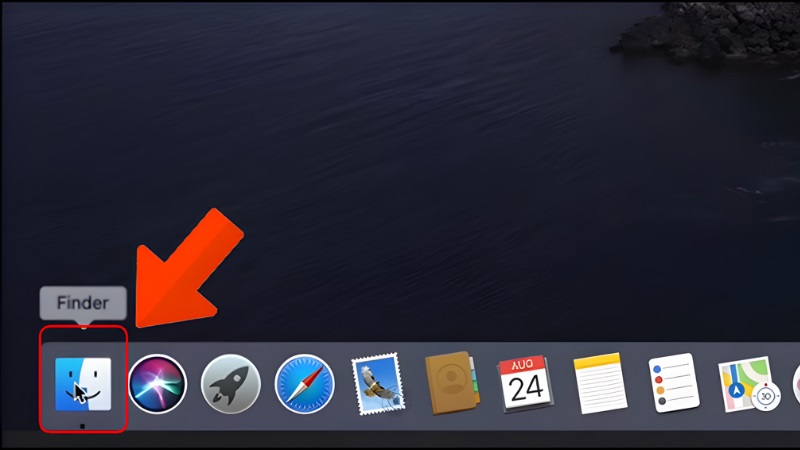
Bước 3: Chọn tên iPhone của bạn ở thanh bên trái
Bước 4: Tại tab “Tổng quát”, tìm phần “Sao lưu”
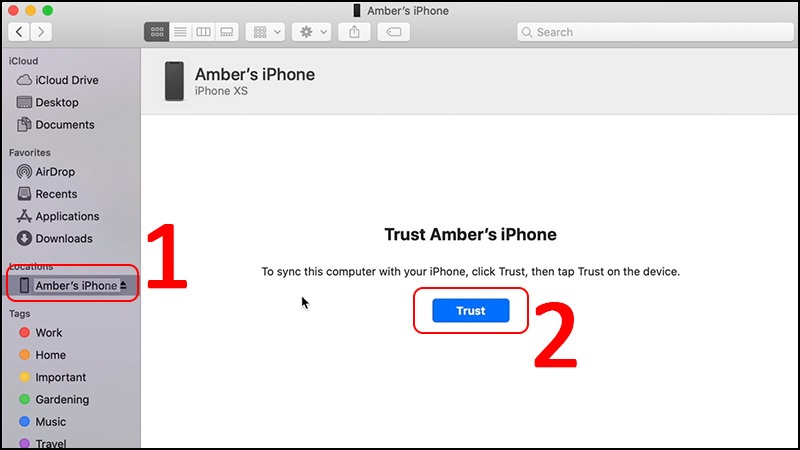
Bước 5: Chọn “Sao lưu tất cả dữ liệu trên iPhone đến máy Mac này”
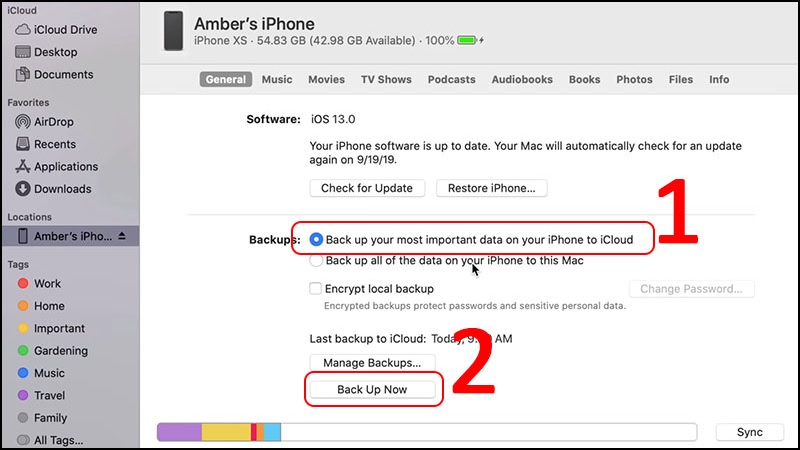
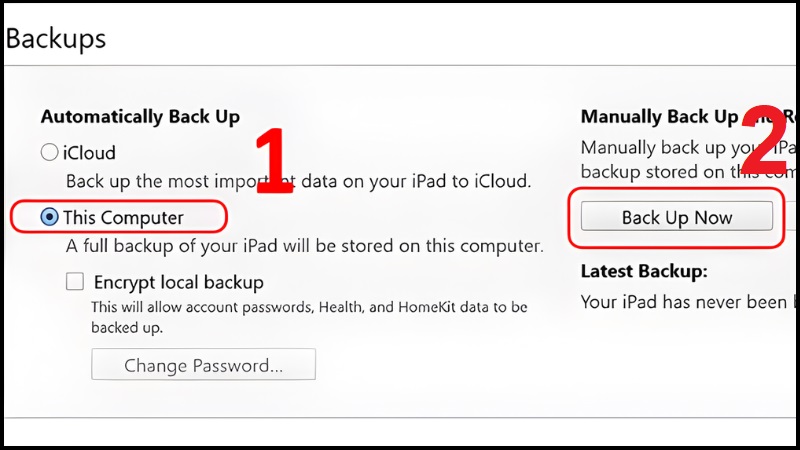
Bước 6: Đánh dấu “Mã hóa sao lưu cục bộ” để bảo vệ mật khẩu và dữ liệu sức khỏe (rất quan trọng!)
Bước 7: Nhập mật khẩu mã hóa và LƯU LẠI MẬT KHẨU NÀY ở nơi an toàn
Bước 8: Nhấn “Sao lưu ngay”
Đối với máy Windows hoặc Mac cũ:
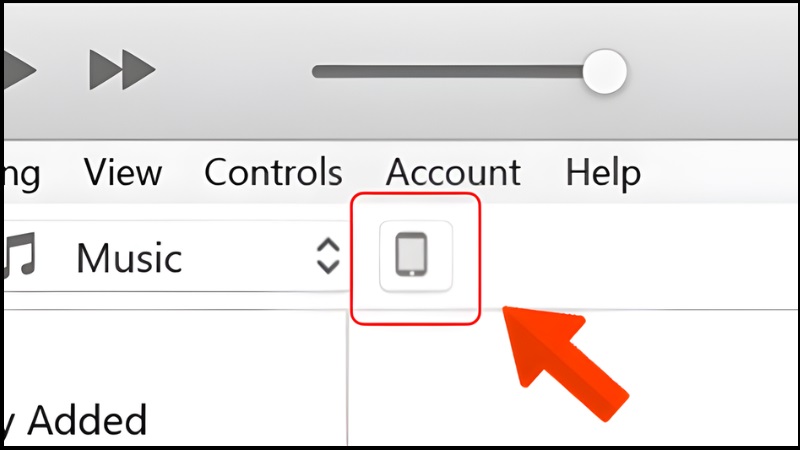
Thực hiện tương tự nhưng mở ứng dụng iTunes thay vì Finder. Giao diện và các bước làm giống nhau.
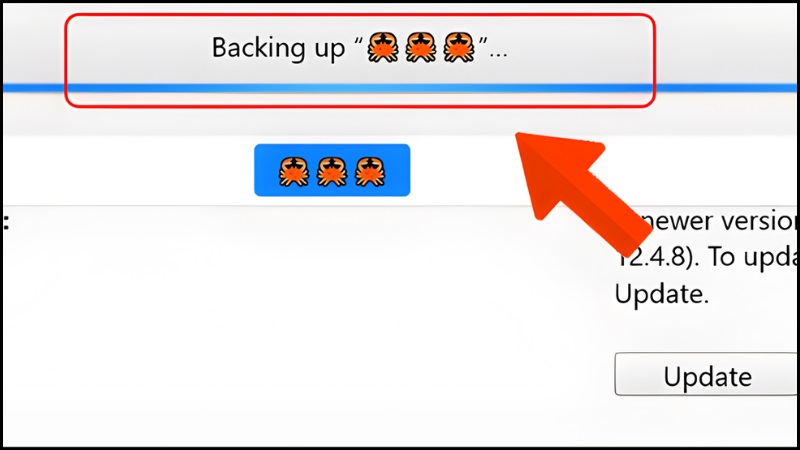
Lưu ý từ chuyên gia Sửa iPhone Đà Nẵng: Mật khẩu mã hóa KHÔNG THỂ khôi phục nếu bạn quên. Hãy lưu nó vào sổ tay hoặc ứng dụng quản lý mật khẩu đáng tin cậy.
Khôi phục dữ liệu iPhone từ bản sao lưu
Trường hợp nào cần khôi phục dữ liệu?
- Mua iPhone mới muốn chuyển toàn bộ dữ liệu từ máy cũ
- iPhone bị lỗi phần mềm cần xóa sạch và cài lại
- Vô tình xóa dữ liệu quan trọng
- Nâng cấp lên phiên bản iOS mới gặp vấn đề
Khôi phục dữ liệu iPhone từ iCloud
Lưu ý quan trọng: Bạn chỉ có thể khôi phục khi thiết lập iPhone mới hoặc sau khi xóa toàn bộ dữ liệu trên máy.
Các bước thực hiện khôi phục dữ liệu iCloud:
Bước 1: Bật iPhone và làm theo hướng dẫn thiết lập ban đầu (chọn ngôn ngữ, kết nối Wi-Fi)
Bước 2: Tại màn hình “Ứng dụng & Dữ liệu”, chọn “Khôi phục từ bản sao lưu iCloud”
Bước 3: Đăng nhập bằng Apple ID mà bạn đã dùng để sao lưu
Bước 4: Chọn bản sao lưu phù hợp (xem ngày giờ và kích thước để chọn đúng)
Bước 5: Đợi quá trình khôi phục hoàn tất (có thể mất 20-60 phút)
Bước 6: Hoàn thành các bước thiết lập còn lại
Dữ liệu của bạn sẽ dần xuất hiện trở lại, bao gồm ảnh, tin nhắn, ứng dụng và cài đặt.
Khôi phục dữ liệu iPhone từ máy tính (iTunes/Finder)
Bước 1: Kết nối iPhone với máy tính đã có bản sao lưu
Bước 2: Mở Finder (Mac) hoặc iTunes (Windows/Mac cũ)
Bước 3: Chọn iPhone của bạn khi nó xuất hiện
Bước 4: Nhấn “Khôi phục bản sao lưu”
Bước 5: Chọn bản sao lưu phù hợp từ danh sách
Bước 6: Nhập mật khẩu mã hóa nếu bản sao lưu được mã hóa
Bước 7: Đợi quá trình hoàn tất và KHÔNG ngắt kết nối
Mẹo từ chuyên gia: Sau khi khôi phục xong, hãy để iPhone kết nối Wi-Fi để tải lại các ứng dụng và ảnh có độ phân giải cao.
Mẹo và lưu ý quan trọng để bảo vệ dữ liệu

5 sai lầm thường gặp cần tránh:
- Không sao lưu thường xuyên: Nên sao lưu ít nhất 1 lần/tuần hoặc bật tự động sao lưu iCloud
- Quên mật khẩu mã hóa: Lưu mật khẩu ở nơi an toàn, KHÔNG THỂ khôi phục nếu quên
- Sao lưu khi pin yếu: iPhone có thể tắt giữa chừng làm hỏng bản sao lưu
- Không kiểm tra bản sao lưu: Thỉnh thoảng hãy kiểm tra xem bản sao lưu có cập nhật không
- Chỉ dùng một phương pháp: Chuyên gia khuyên nên kết hợp cả iCloud và máy tính để an toàn hơn
Mẹo tối ưu dung lượng iCloud:
- Xóa các bản sao lưu cũ không cần thiết: Cài đặt > [Tên bạn] > iCloud > Quản lý bộ nhớ
- Chỉ sao lưu ảnh quan trọng, xóa ảnh mờ hoặc trùng lặp
- Tắt sao lưu các ứng dụng không cần thiết trong phần “Chọn dữ liệu để sao lưu”
Bảo mật nâng cao:
- Luôn bật “Xác thực hai yếu tố” cho Apple ID
- Sử dụng mật khẩu mạnh cho Apple ID (ít nhất 12 ký tự, có chữ hoa, số, ký tự đặc biệt)
- Không chia sẻ Apple ID với người khác
Câu hỏi thường gặp về sao lưu và khôi phục dữ liệu iPhone
1. Sao lưu iPhone có mất tiền không?
Sao lưu qua iCloud: 5GB đầu tiên miễn phí. Nếu cần thêm: 50GB – 25.000đ/tháng, 200GB – 75.000đ/tháng, 2TB – 250.000đ/tháng. Sao lưu qua máy tính hoàn toàn miễn phí.
2. Sao lưu có lưu cả mật khẩu ứng dụng không?
Có, nếu bạn bật “Mã hóa sao lưu” (trên máy tính) hoặc sao lưu qua iCloud. Không mã hóa thì mật khẩu sẽ không được lưu.
3. Tôi có thể khôi phục chỉ một phần dữ liệu không?
Không, khôi phục sẽ ghi đè toàn bộ dữ liệu hiện tại. Để lấy từng loại dữ liệu cụ thể (như ảnh), hãy dùng iCloud.com hoặc phần mềm chuyên dụng.
4. Sao lưu có bao gồm ứng dụng không?
Bản sao lưu chứa danh sách ứng dụng và dữ liệu trong ứng dụng, nhưng không chứa file cài đặt ứng dụng. Khi khôi phục, iPhone sẽ tự động tải lại ứng dụng từ App Store.
5. iPhone bị hỏng màn hình, tôi vẫn sao lưu được không?
Nếu iPhone vẫn bật và đã từng kết nối với máy tính trước đó, bạn có thể sao lưu qua iTunes/Finder. Nếu không, hãy liên hệ Sửa iPhone Đà Nẵng để được hỗ trợ chuyên nghiệp.
6. Tôi cần sao lưu bao lâu một lần?
Khuyến nghị: Bật sao lưu tự động iCloud hoặc sao lưu thủ công ít nhất 1 tuần/lần. Trước khi cập nhật iOS mới hoặc sửa chữa máy, nhất định phải sao lưu.
Sao lưu dữ liệu iPhone không khó như bạn nghĩ. Chỉ cần 10-15 phút, bạn đã có thể bảo vệ hàng nghìn ảnh kỷ niệm, tin nhắn quan trọng và thông tin cá nhân khỏi rủi ro mất mát.
Tại Sửa iPhone Đà Nẵng, chúng tôi tin rằng ai cũng có thể tự bảo vệ dữ liệu của mình với hướng dẫn đúng đắn. Đội ngũ kỹ thuật viên của chúng tôi có hơn 10 năm kinh nghiệm trong lĩnh vực sửa chữa và tối ưu iPhone, đã giúp hàng nghìn khách hàng lấy lại dữ liệu quý giá.
Đừng đợi đến khi mất dữ liệu mới hối hận. Hãy sao lưu iPhone ngay hôm nay theo hướng dẫn trên và chia sẻ bài viết này cho người thân để họ cũng biết cách bảo vệ dữ liệu của mình!