
 Sửa iPhone X
Cách mở khóa Face ID khi đeo khẩu trang cực đơn giản
Bạn đang gặp khó khăn khi mở khóa iPhone bằng Face ID trong khi đeo khẩu trang? Đây là vấn đề phổ biến mà hàng triệu người dùng iPhone gặp phải, đặc biệt trong thời kỳ dịch bệnh và khi thời tiết lạnh. Sửa iPhone Đà Nẵng – với hơn 10 năm kinh nghiệm hỗ trợ người dùng công nghệ tại Việt Nam – sẽ hướng dẫn bạn các phương pháp đơn giản và hiệu quả nhất để giải quyết vấn đề này.
Trong bài viết này, chúng tôi sẽ chia sẻ các bước cụ thể, dễ hiểu để bạn có thể mở khóa điện thoại nhanh chóng ngay cả khi đeo khẩu trang, kính hoặc phụ kiện che mặt khác.
Tại sao Face ID không hoạt động khi đeo khẩu trang?
Face ID sử dụng công nghệ quét 3D để nhận diện khuôn mặt của bạn thông qua hơn 30.000 điểm dữ liệu vô hình. Khi bạn đeo khẩu trang, phần lớn khuôn mặt bị che khuất, khiến hệ thống không thể xác thực chính xác danh tính của bạn.

Apple đã nhận thức được vấn đề này và đã tung ra các tính năng hỗ trợ trong các bản cập nhật iOS gần đây để cải thiện trải nghiệm người dùng.
Cách mở khóa Face ID khi đeo khẩu trang cực đơn giản
Sử dụng tính năng “Face ID Với Khẩu Trang” (iOS 15.4 trở lên)
Đây là giải pháp tốt nhất và được Apple khuyến nghị cho người dùng iPhone 12 trở lên.
Bước 1: Kiểm tra phiên bản iOS
Trước tiên, bạn cần đảm bảo iPhone đang chạy iOS 15.4 hoặc cao hơn:
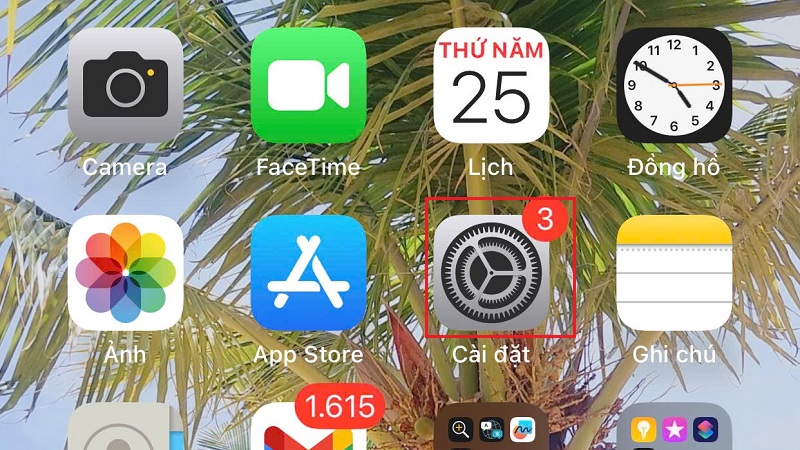
Mở ứng dụng Cài Đặt (biểu tượng hình bánh răng trên màn hình chính)
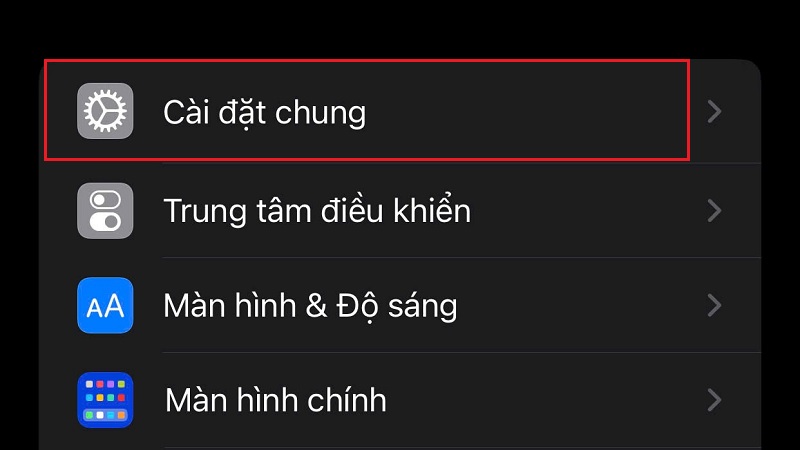
Chọn Cài Đặt Chung
Chọn tiếp vào mục Giới thiệu
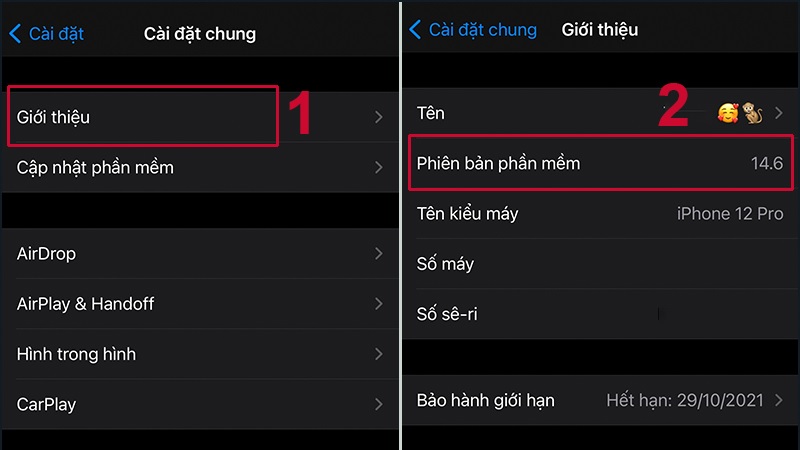
Kiểm tra dòng Phiên Bản Phần Mềm
Nếu phiên bản thấp hơn 15.4, bạn cần cập nhật iOS trước khi tiếp tục. Quay lại Cài Đặt Chung, chọn Cập Nhật Phần Mềm và làm theo hướng dẫn.
Bước 2: Thiết lập Face ID Với Khẩu Trang
Vào Cài Đặt -> Face ID & Mật Mã
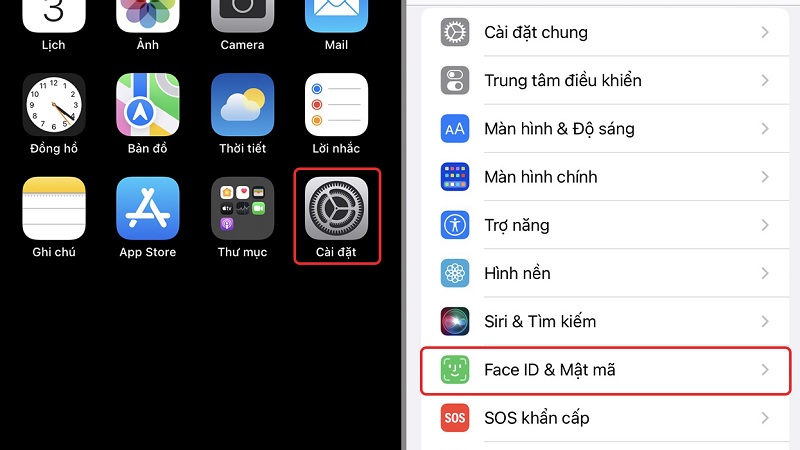
Nhập mật mã của bạn khi được yêu cầu
Tìm và bật tùy chọn Face ID Với Khẩu Trang
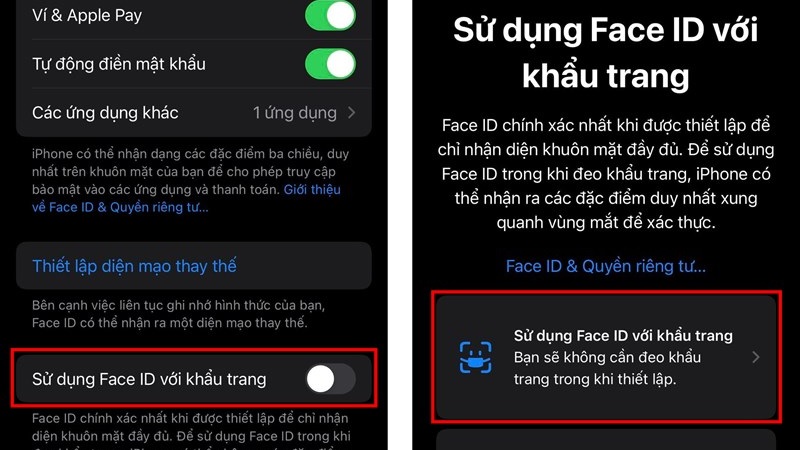
Chọn vào Sử Dụng Face ID Với Khẩu Trang
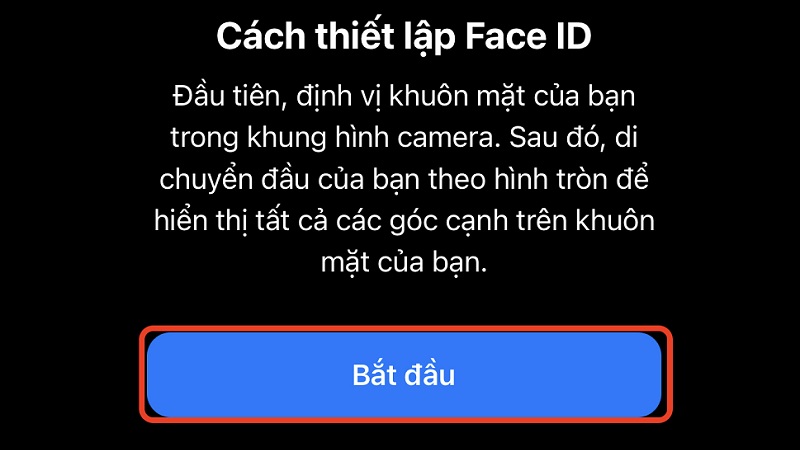
Làm theo hướng dẫn trên màn hình để quét khuôn mặt của bạn (không đeo khẩu trang)
Lưu ý quan trọng: Trong quá trình quét, hệ thống sẽ tập trung vào vùng quanh mắt để nhận diện bạn khi đeo khẩu trang. Hãy đảm bảo khu vực quét sáng đủ và giữ khuôn mặt thẳng với camera.
Bước 3: Kiểm tra tính năng
Sau khi thiết lập xong:
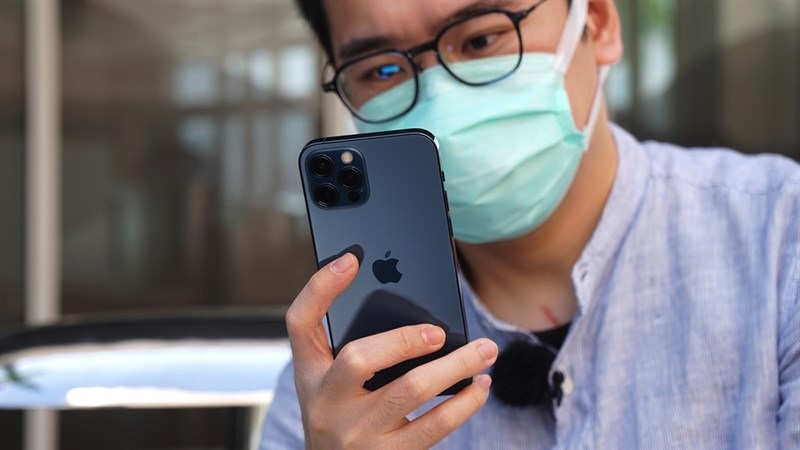
Khóa iPhone của bạn
Đeo khẩu trang
Vuốt lên từ màn hình khóa hoặc chạm vào màn hình
iPhone sẽ tự động nhận diện và mở khóa
Nếu lần đầu không thành công, hãy thử điều chỉnh góc nhìn hoặc đảm bảo vùng mắt của bạn không bị che khuất bởi tóc, kính râm hoặc mũ.
Mở khóa bằng Apple Watch
Nếu bạn sở hữu Apple Watch, đây là phương pháp thay thế tuyệt vời và hoạt động với mọi phiên bản iPhone có Face ID.
Điều kiện cần có
- Apple Watch Series 3 trở lên
- watchOS 7.4 hoặc cao hơn
- iPhone đã ghép nối với Apple Watch
- Đã bật Mật mã trên Apple Watch
Cách thực hiện
Bước 1: Trên iPhone, mở Cài Đặt
Bước 2: Chọn Face ID & Mật Mã và nhập mật mã
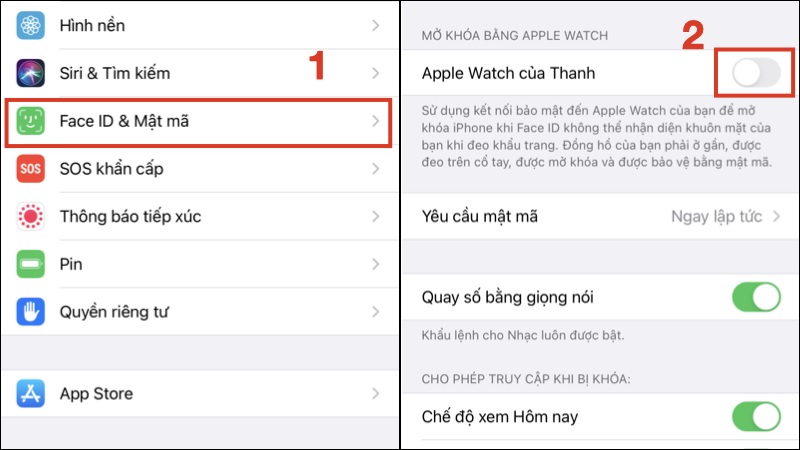
Bước 3: Cuộn xuống và bật tùy chọn Mở Khóa Với Apple Watch
Bước 4: Chọn Apple Watch của bạn từ danh sách
Cách sử dụng
Khi đeo khẩu trang và Apple Watch đang đeo trên tay:
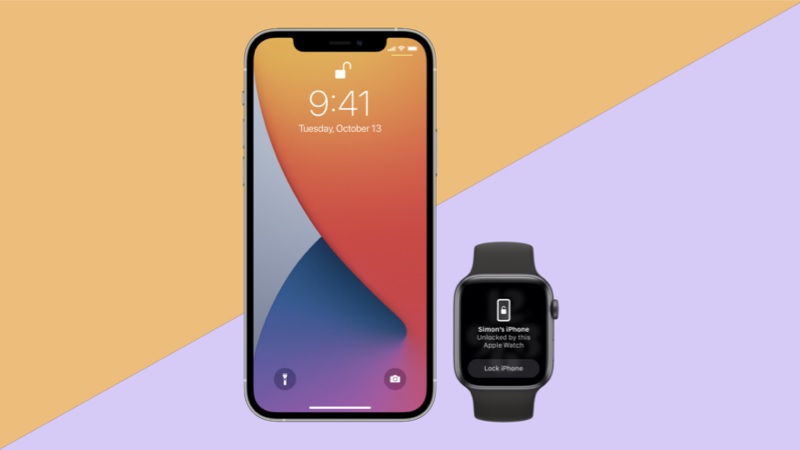
- Đưa iPhone lên như thường lệ
- Face ID sẽ phát hiện bạn đang đeo khẩu trang
- iPhone tự động mở khóa và gửi thông báo rung nhẹ đến Apple Watch
- Bạn có thể sử dụng iPhone ngay lập tức
Lưu ý an toàn: Apple Watch phải đang đeo trên tay và đã được mở khóa. Nếu bạn tháo đồng hồ ra, iPhone sẽ không thể mở khóa theo cách này.
Sử dụng mật mã (Giải pháp dự phòng)
Đây là phương pháp cơ bản nhất và luôn khả dụng:
Bước 1: Khi màn hình khóa xuất hiện, vuốt lên từ phía dưới
Bước 2: Face ID sẽ thử nhận diện nhưng không thành công khi bạn đeo khẩu trang
Bước 3: Chạm vào dòng chữ “Nhập Mật Mã” ở cuối màn hình
Bước 4: Nhập mật mã 6 chữ số (hoặc mật mã tùy chỉnh) của bạn
Mặc dù không nhanh bằng Face ID, nhưng đây là cách an toàn và luôn hoạt động trong mọi tình huống.
Mẹo tối ưu hóa Face ID khi đeo khẩu trang

1. Thiết lập thêm diện mạo thay thế
iPhone cho phép bạn thiết lập một “Diện Mạo Thay Thế” thứ hai:
- Vào Cài Đặt > Face ID & Mật Mã
- Chọn Thiết Lập Diện Mạo Thay Thế
- Quét khuôn mặt với khẩu trang đeo sẵn
Lưu ý: Phương pháp này không được Apple khuyến nghị vì có thể làm giảm độ bảo mật, nhưng một số người dùng vẫn thấy hiệu quả.
2. Làm sạch camera TrueDepth
Camera Face ID có thể bị bụi bẩn hoặc dấu vân tay làm giảm hiệu suất:
- Sử dụng khăn mềm, sạch
- Lau nhẹ nhàng khu vực “tai thỏ” phía trên màn hình
- Không dùng hóa chất mạnh hoặc nước trực tiếp
3. Đảm bảo ánh sáng đủ
Face ID hoạt động tốt hơn trong môi trường có ánh sáng:
- Tránh đứng quay lưng vào nguồn sáng mạnh
- Trong điều kiện thiếu sáng, di chuyển đến nơi sáng hơn hoặc sử dụng mật mã
4. Cập nhật iOS thường xuyên
Apple liên tục cải thiện thuật toán Face ID qua các bản cập nhật:
- Kiểm tra cập nhật định kỳ tại Cài Đặt > Cài Đặt Chung > Cập Nhật Phần Mềm
- Bật Tự Động Cập Nhật để nhận các cải tiến mới nhất
Câu hỏi thường gặp về cách mở khóa Face ID khi đeo khẩu trang
Face ID với khẩu trang có an toàn không?
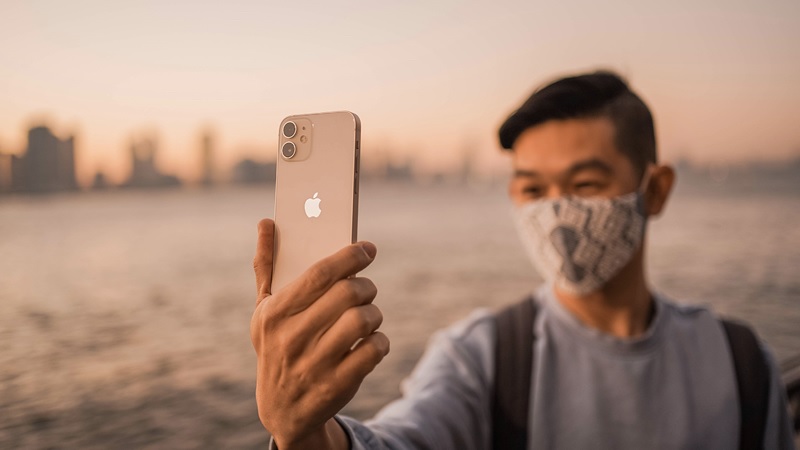
Có. Apple sử dụng công nghệ học máy nâng cao để tập trung vào vùng quanh mắt, vẫn đảm bảo tỷ lệ nhận diện sai dưới 1 trên 1.000.000. Tuy nhiên, độ bảo mật vẫn thấp hơn một chút so với Face ID thông thường.
Tôi có thể sử dụng Face ID khi đeo cả khẩu trang và kính không?
Có, nhưng hãy đảm bảo:
- Kính không có tròng phản quang quá mạnh
- Kính không che khuất quá nhiều vùng quanh mắt
- Gọng kính không quá to che khuất khuôn mặt
iPhone nào hỗ trợ Face ID với khẩu trang?
Tính năng này có sẵn trên iPhone 12 trở lên chạy iOS 15.4 trở lên, bao gồm:
- iPhone 12, 12 Mini, 12 Pro, 12 Pro Max
- iPhone 13, 13 Mini, 13 Pro, 13 Pro Max
- iPhone 14, 14 Plus, 14 Pro, 14 Pro Max
- iPhone 15, 15 Plus, 15 Pro, 15 Pro Max
- iPhone 16 và các phiên bản mới hơn
Nếu Face ID vẫn không hoạt động thì phải làm sao?
Hãy thử:
- Khởi động lại iPhone
- Xóa và thiết lập lại Face ID
- Đảm bảo camera TrueDepth sạch sẽ
Nếu vẫn không được, hãy liên hệ Sửa iPhone Đà Nẵng hoặc Apple Support để được kiểm tra phần cứng
Tôi có thể tắt Face ID và chỉ dùng mật mã không?
Có, bạn hoàn toàn có thể:
- Vào Cài Đặt > Face ID & Mật Mã
- Tắt tất cả các tùy chọn sử dụng Face ID
- iPhone sẽ chỉ yêu cầu mật mã để mở khóa
Việc mở khóa iPhone bằng Face ID khi đeo khẩu trang không còn là vấn đề khó khăn nếu bạn biết cách sử dụng đúng tính năng. Với hướng dẫn chi tiết trên, bạn có thể lựa chọn phương pháp phù hợp nhất với thiết bị và nhu cầu của mình.
Sửa iPhone Đà Nẵng khuyến nghị bạn ưu tiên sử dụng tính năng “Face ID Với Khẩu Trang” chính thức của Apple nếu iPhone của bạn hỗ trợ, hoặc kết hợp với Apple Watch để có trải nghiệm tốt nhất.