
 Sửa iPhone X
Cách tắt ứng dụng chạy ngầm trên iPhone cực dễ mà ai cũng làm được
Bạn có biết rằng nhiều ứng dụng trên iPhone vẫn hoạt động ngầm ngay cả khi bạn không sử dụng? Điều này có thể làm tốn pin, làm chậm máy và ảnh hưởng đến trải nghiệm sử dụng của bạn. Đừng lo lắng! Sửa iPhone Đà Nẵng đã hỗ trợ hàng nghìn người dùng giải quyết vấn đề này, và hôm nay chúng tôi sẽ hướng dẫn bạn cách tắt ứng dụng chạy ngầm trên iPhone một cách đơn giản nhất.
Hướng dẫn này được thiết kế dành riêng cho người mới sử dụng iPhone, người lớn tuổi hoặc bất kỳ ai muốn làm chủ thiết bị của mình. Với các bước chi tiết và dễ hiểu, bạn sẽ thực hiện thao tác này chỉ trong vài giây.
Tại sao cần tắt ứng dụng chạy ngầm trên iPhone?
Trước khi bắt đầu, hãy cùng tìm hiểu tại sao việc tắt ứng dụng chạy ngầm iPhone lại quan trọng:
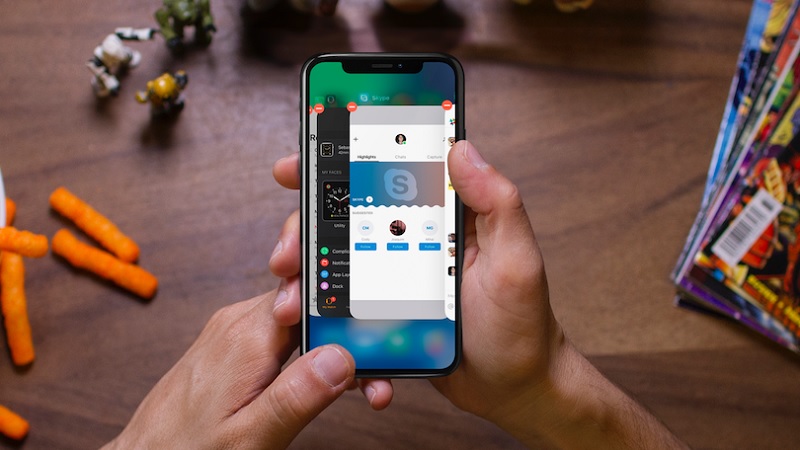
- Tiết kiệm pin: Ứng dụng chạy ngầm tiêu tốn năng lượng pin liên tục, khiến iPhone hết pin nhanh hơn. Việc đóng các ứng dụng không cần thiết giúp kéo dài thời gian sử dụng.
- Tăng tốc độ máy: Khi quá nhiều ứng dụng hoạt động cùng lúc, iPhone có thể bị chậm và giật lag. Đóng ứng dụng giúp giải phóng bộ nhớ RAM và cải thiện hiệu suất.
- Bảo mật thông tin: Một số ứng dụng có thể thu thập dữ liệu khi chạy ngầm. Tắt chúng giúp bảo vệ quyền riêng tư của bạn.
- Giảm sử dụng dữ liệu: Nhiều ứng dụng tự động cập nhật hoặc đồng bộ dữ liệu khi chạy ngầm, làm tốn dung lượng 3G/4G của bạn.
Cách tắt ứng dụng chạy ngầm trên iPhone cực dễ
Đội ngũ chuyên gia của Sửa iPhone Đà Nẵng đã tổng hợp phương pháp đơn giản nhất để bạn có thể thực hiện ngay. Hãy làm theo các bước dưới đây:
Bước 1: Mở màn hình đa nhiệm
Cách mở màn hình đa nhiệm phụ thuộc vào loại iPhone bạn đang sử dụng:
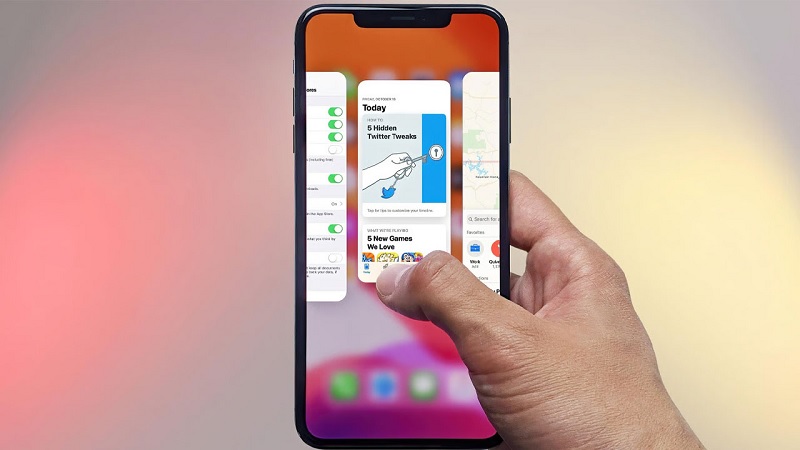
Đối với iPhone có Face ID (iPhone X trở lên):
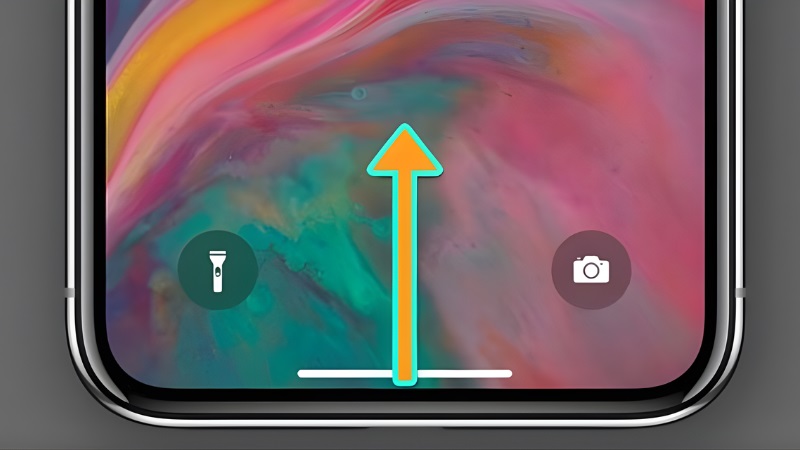
- Vuốt từ cạnh dưới màn hình lên giữa và giữ ngón tay một chút
- Bạn sẽ thấy tất cả các ứng dụng đang chạy hiển thị dưới dạng thẻ
Đối với iPhone có nút Home (iPhone 8 trở xuống):
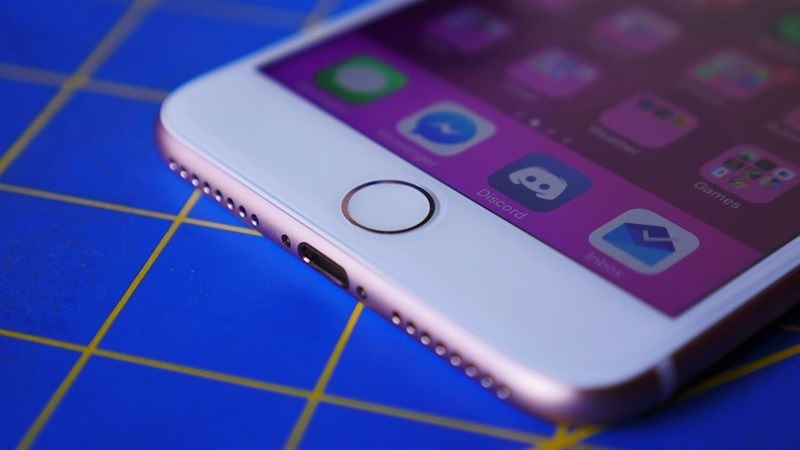
- Nhấn đúp vào nút Home (nhấn nhanh hai lần liên tiếp)
- Màn hình sẽ hiển thị các ứng dụng đang mở
Lưu ý: Nếu không thành công, hãy thử lại và đảm bảo bạn không vuốt quá nhanh hoặc quá chậm.
Bước 2: Xem danh sách ứng dụng đang chạy
Sau khi mở màn hình đa nhiệm, bạn sẽ thấy:
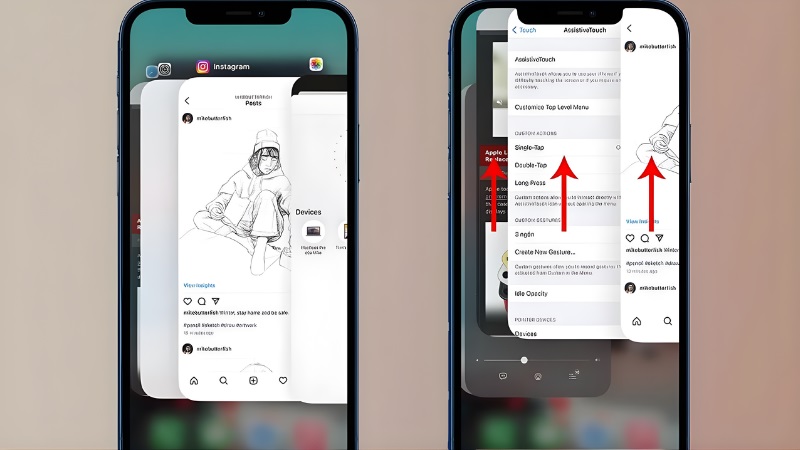
- Các ứng dụng được hiển thị dưới dạng thẻ xếp chồng lên nhau
- Ứng dụng gần đây nhất sẽ ở giữa màn hình
- Bạn có thể vuốt sang trái hoặc phải để xem tất cả ứng dụng
Mẹo: Nếu bạn thấy quá nhiều ứng dụng, đây là lúc cần dọn dẹp để máy chạy mượt hơn!
Bước 3: Tắt ứng dụng
Để đóng một ứng dụng cụ thể:
- Tìm thẻ ứng dụng bạn muốn tắt
- Vuốt thẻ đó lên phía trên màn hình
- Ứng dụng sẽ biến mất khỏi danh sách, nghĩa là đã được đóng hoàn toàn
Tắt nhiều ứng dụng cùng lúc:
- Sử dụng 2-3 ngón tay, đặt lên 2-3 thẻ ứng dụng khác nhau
- Vuốt đồng thời lên trên
- Tất cả các ứng dụng này sẽ đóng cùng một lúc
Lưu ý quan trọng: Không cần thiết phải đóng tất cả ứng dụng. Hệ điều hành iOS của Apple đã được tối ưu để quản lý bộ nhớ tự động. Bạn chỉ nên đóng các ứng dụng đang gặp sự cố hoặc tiêu tốn pin bất thường.
Bước 4: Quay lại màn hình chính
Sau khi đóng ứng dụng:
- Vuốt lên từ dưới lên (iPhone có Face ID)
- Hoặc nhấn nút Home một lần (iPhone có nút Home)
- Bạn sẽ trở về màn hình chính như bình thường
Cách kiểm tra ứng dụng nào đang tốn pin
Để biết ứng dụng nào đang tiêu tốn nhiều pin nhất và nên đóng:
Bước 1: Mở ứng dụng Cài Đặt (Settings)

Bước 2: Kéo xuống và chọn mục Pin (Battery)
Bước 3: Chờ vài giây để iPhone phân tích dữ liệu
Bước 4: Xem danh sách ứng dụng theo tỷ lệ % pin đã sử dụng trong 24 giờ hoặc 10 ngày qua
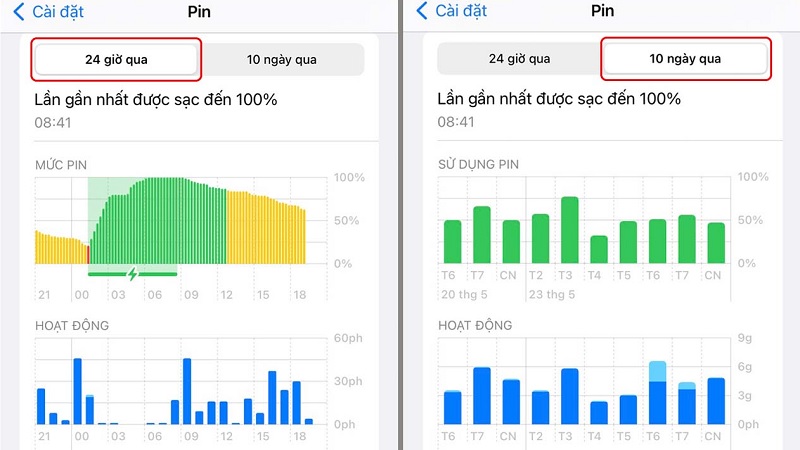
Bước 5: Nhấn vào biểu tượng đồng hồ để xem chi tiết thời gian sử dụng màn hình và hoạt động ngầm
Ứng dụng nào có thời gian hoạt động ngầm cao nhưng bạn ít dùng chính là “thủ phạm” cần được đóng hoặc tắt chạy ngầm.
Cách ngăn ứng dụng chạy ngầm tự động
Ngoài việc đóng ứng dụng thủ công, bạn có thể cài đặt để ngăn chúng chạy ngầm:
Tắt làm mới ứng dụng dưới nền
Bước 1: Vào Cài Đặt (Settings)
Bước 2: Chọn Cài Đặt Chung (General)
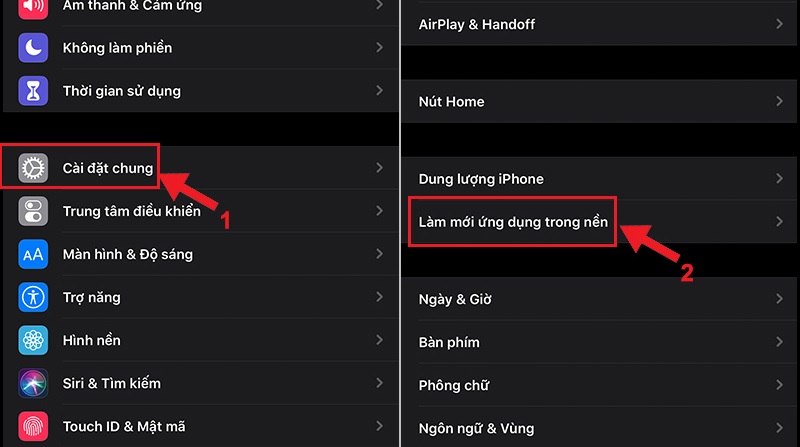
Bước 3: Chọn Làm Mới Ứng Dụng Dưới Nền (Background App Refresh)
Bước 4: Bạn có hai lựa chọn:
- Tắt hoàn toàn bằng cách chọn “Tắt” ở đầu trang
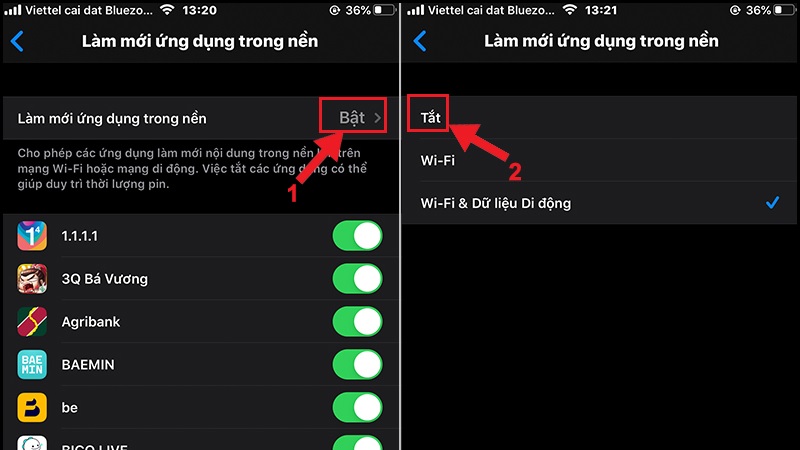
- Hoặc tắt riêng từng ứng dụng bằng cách gạt công tắc bên cạnh tên ứng dụng sang trái
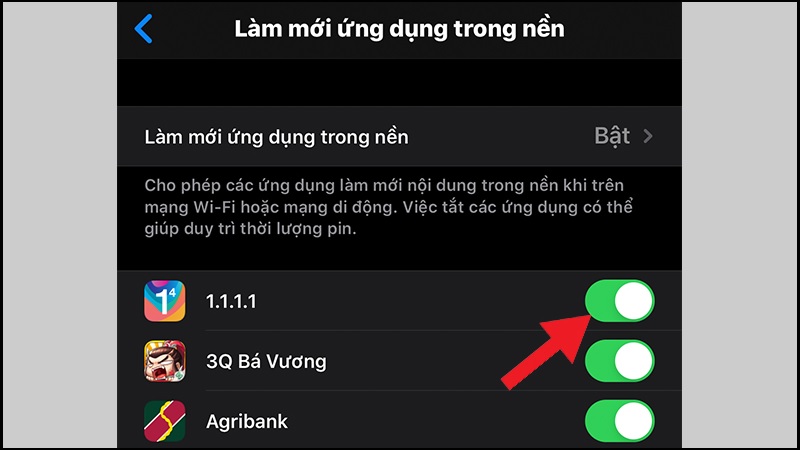
Lưu ý: Tắt tính năng này có thể khiến một số ứng dụng như email, tin nhắn không cập nhật khi bạn không mở chúng.
Tắt định vị khi không dùng
Nhiều ứng dụng sử dụng GPS ngầm, tiêu tốn pin đáng kể:
Bước 1: Mở Cài Đặt
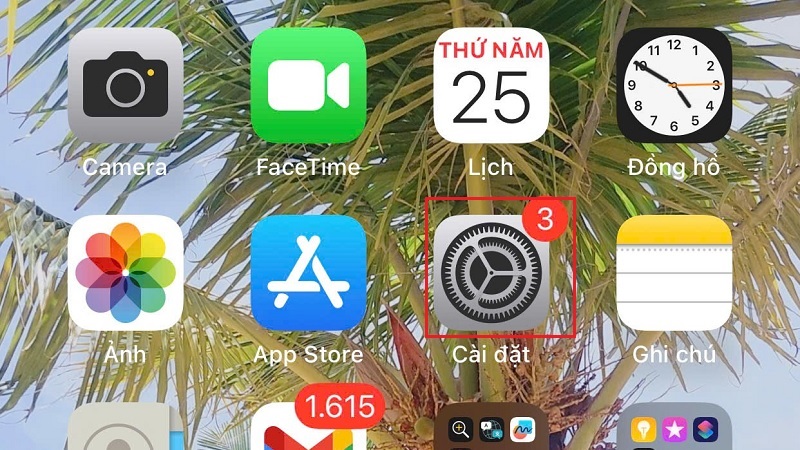
Bước 2: Chọn Quyền Riêng Tư và Bảo Mật (Privacy & Security)
Bước 3: Chọn Dịch Vụ Định Vị (Location Services)

Bước 4: Xem danh sách ứng dụng và chọn từng ứng dụng
Bước 5: Chọn “Không Bao Giờ” hoặc “Khi Đang Sử Dụng Ứng Dụng” thay vì “Luôn Luôn”
Những sai lầm cần tránh
Dựa trên kinh nghiệm hỗ trợ hàng nghìn khách hàng, Sửa iPhone Đà Nẵng nhận thấy những sai lầm phổ biến sau:
- Đóng tất cả ứng dụng thường xuyên: Điều này không cần thiết và có thể làm tốn pin hơn. iOS quản lý bộ nhớ rất hiệu quả, việc mở lại ứng dụng từ đầu tốn nhiều năng lượng hơn là tiếp tục từ trạng thái đã mở.
- Tắt các ứng dụng hệ thống: Đừng cố gắng tắt các ứng dụng như Safari, Tin Nhắn, Điện Thoại vì chúng cần hoạt động để iPhone vận hành bình thường.
- Quên cập nhật phần mềm: Nhiều vấn đề về pin và hiệu suất được khắc phục qua các bản cập nhật iOS. Hãy luôn cập nhật iPhone lên phiên bản mới nhất.
- Không kiểm tra cài đặt pin: Thay vì chỉ đóng ứng dụng, hãy vào Cài Đặt Pin để tìm nguyên nhân gốc rễ.
Mẹo bổ sung từ chuyên gia Sửa iPhone Đà Nẵng
- Sử dụng Chế Độ Tiết Kiệm Pin: Khi pin dưới 20%, bật chế độ này tại Cài Đặt – Pin để tự động giảm hoạt động ngầm.
- Khởi động lại iPhone định kỳ: Mỗi tuần một lần, tắt và bật lại iPhone để làm mới hệ thống và đóng tất cả tiến trình ngầm.
- Xóa ứng dụng không dùng: Thay vì chỉ đóng, hãy xóa hoàn toàn các ứng dụng không còn sử dụng để giải phóng dung lượng.
- Kiểm tra thông báo: Vào Cài Đặt – Thông Báo để tắt thông báo không cần thiết, giảm hoạt động ngầm của ứng dụng.
- Sử dụng Wi-Fi thay vì 4G: Khi có thể, dùng Wi-Fi sẽ tiết kiệm pin hơn nhiều so với kết nối di động.
Câu hỏi thường gặp về tắt ứng dụng chạy ngầm trên iPhone
1. Tôi có nên đóng tất cả ứng dụng mỗi ngày không?
Không cần thiết. Apple thiết kế iOS để tự động quản lý bộ nhớ hiệu quả. Chỉ đóng ứng dụng khi chúng gặp sự cố, đơ, hoặc bạn nhận thấy máy chậm.
2. Đóng ứng dụng có thực sự tiết kiệm pin không?
Theo Apple, việc mở lại ứng dụng từ đầu có thể tốn pin hơn là để nó ở trạng thái tạm dừng. Tuy nhiên, với các ứng dụng đang chạy nhiều tiến trình ngầm như streaming, GPS, việc đóng sẽ giúp tiết kiệm pin.
3. Tại sao một số ứng dụng tự mở lại?
Một số ứng dụng có tính năng tự khởi động hoặc được kích hoạt bởi thông báo. Bạn có thể tắt tính năng này trong Cài Đặt của từng ứng dụng.
4. iPhone X của tôi không có nút Home, làm sao đóng ứng dụng?
Với iPhone X trở lên, bạn vuốt từ cạnh dưới màn hình lên giữa và giữ một chút để mở màn hình đa nhiệm, sau đó vuốt các thẻ ứng dụng lên trên để đóng.
5. Đóng ứng dụng có xóa dữ liệu của tôi không?
Không, đóng ứng dụng chỉ dừng hoạt động tạm thời. Tất cả dữ liệu, tài khoản đăng nhập và cài đặt của bạn vẫn được giữ nguyên.
6. Tôi có thể đặt iPhone tự động đóng ứng dụng không?
iOS không có tính năng này vì hệ điều hành đã tự quản lý bộ nhớ. Tuy nhiên, bạn có thể tắt tính năng “Làm Mới Ứng Dụng Dưới Nền” để giảm hoạt động ngầm.
Việc tắt ứng dụng chạy ngầm trên iPhone là một kỹ năng đơn giản nhưng hữu ích giúp bạn tối ưu hóa hiệu suất và tuổi thọ pin. Với hướng dẫn chi tiết từng bước trên đây, bạn hoàn toàn có thể thực hiện một cách dễ dàng ngay cả khi chưa có nhiều kinh nghiệm với công nghệ.
Sửa iPhone Đà Nẵng tự hào đã đồng hành cùng hàng nghìn người dùng trong việc tối ưu hóa thiết bị iPhone của họ. Đội ngũ chuyên gia của chúng tôi luôn sẵn sàng hỗ trợ bạn với bất kỳ thắc mắc nào liên quan đến iPhone hoặc các thiết bị di động khác.
Nếu bạn gặp khó khăn khi thực hiện các bước trên, hoặc iPhone của bạn có biểu hiện bất thường như nóng máy, hết pin nhanh bất thường, hãy liên hệ ngay với Sửa iPhone Đà Nẵng. Chúng tôi cam kết cung cấp dịch vụ tư vấn miễn phí và hỗ trợ chuyên nghiệp nhất.
Liên hệ Sửa iPhone Đà Nẵng ngay hôm nay để được hỗ trợ tận tình!