
 Sửa iPhone X
Cách xóa bộ nhớ đệm trên iPhone để điện thoại hoạt động mượt hơn
Bạn có thấy iPhone của mình ngày càng chậm chạp, các ứng dụng mở lâu hơn, hoặc bộ nhớ thiết bị cứ đầy lên dù không cài thêm gì mới? Đó có thể là dấu hiệu bộ nhớ đệm (cache) đang chiếm quá nhiều dung lượng trên máy.
Bộ nhớ đệm là dữ liệu tạm thời mà các ứng dụng lưu lại để hoạt động nhanh hơn. Tuy nhiên, theo thời gian, những dữ liệu này tích tụ và có thể làm chậm thiết bị của bạn. Tin tốt là việc xóa bộ nhớ đệm trên iPhone vô cùng đơn giản và không yêu cầu kiến thức chuyên sâu.
Trong bài viết này, Sửa iPhone Đà Nẵng – với hơn 10 năm kinh nghiệm hỗ trợ hàng nghìn người dùng tối ưu hóa thiết bị – sẽ hướng dẫn bạn từng bước một cách dễ hiểu nhất. Cho dù bạn mới sử dụng iPhone hay chưa rành về công nghệ, bạn đều có thể làm theo được.
Bộ nhớ đệm là gì và tại sao cần xóa?
Trước khi xóa bộ nhớ đệm trên iPhone, hãy cùng Sửa iPhone Đà Nẵng tìm hiểu đơn giản về bộ nhớ đệm.
Bộ nhớ đệm giống như một “kho lưu trữ tạm thời” trên iPhone của bạn. Khi bạn mở một ứng dụng như Facebook, Safari, hoặc xem ảnh, thiết bị sẽ lưu lại một số dữ liệu để lần sau mở nhanh hơn. Điều này rất hữu ích, nhưng sau nhiều tháng sử dụng, bộ nhớ đệm có thể chiếm hàng GB dung lượng.
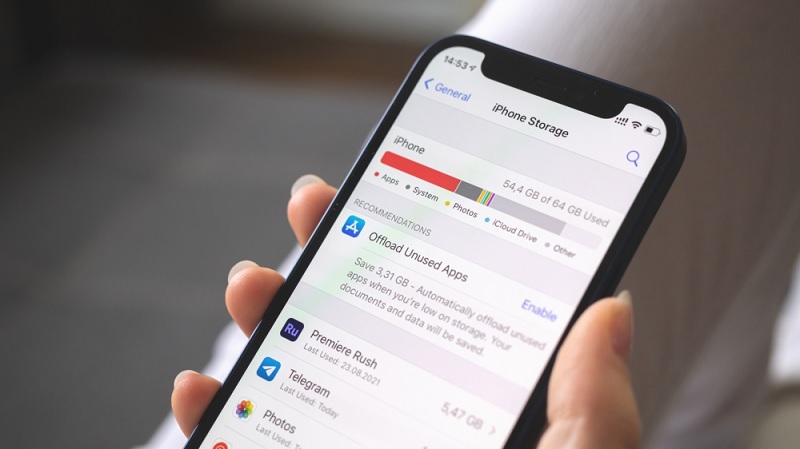
Lợi ích khi xóa bộ nhớ đệm:
- Giải phóng dung lượng lưu trữ trên iPhone
- Giúp máy chạy nhanh và mượt mà hơn
- Khắc phục lỗi ứng dụng không hoạt động đúng cách
- Cải thiện hiệu suất pin
Lưu ý quan trọng: Xóa bộ nhớ đệm iPhone không làm mất dữ liệu cá nhân như ảnh, tin nhắn hay danh bạ của bạn. Bạn hoàn toàn yên tâm!
Cách xóa bộ nhớ đệm trên iPhone mà bạn nên biết
Xóa bộ nhớ đệm Safari (Trình duyệt web)
Safari là trình duyệt web mặc định trên iPhone và thường tích lũy nhiều bộ nhớ đệm nhất.
Các bước thực hiện:
Bước 1: Mở ứng dụng Cài đặt (Settings) trên màn hình chính của iPhone. Icon hình bánh răng màu xám.
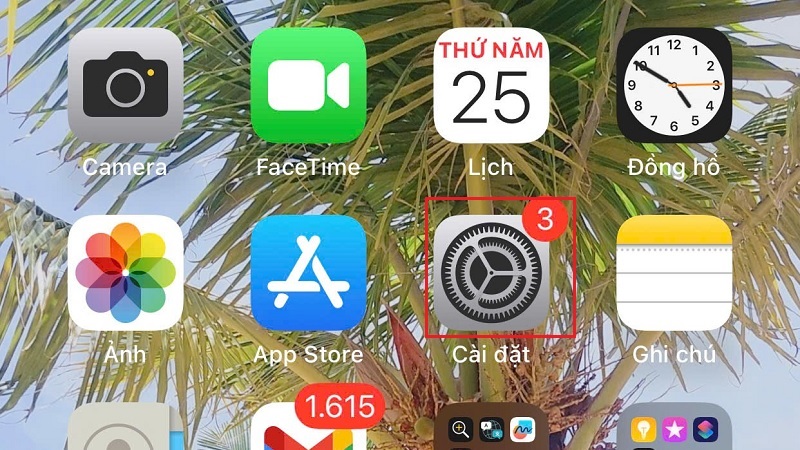
Bước 2: Cuộn xuống và tìm mục Safari. Chạm vào để mở.
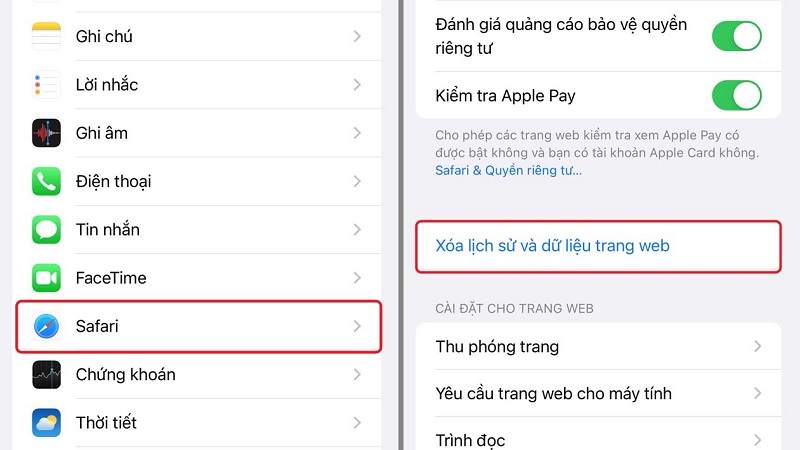
Bước 3: Tiếp tục cuộn xuống phía dưới cho đến khi thấy dòng “Xóa Lịch Sử và Dữ Liệu Trang Web” (Clear History and Website Data). Chạm vào dòng này.
Bước 4: Một cửa sổ xác nhận sẽ xuất hiện. Chọn vào “Xóa Lịch Sử và Dữ Liệu” màu đỏ để xác nhận.
Xong! Bộ nhớ đệm của Safari đã được xóa. Lưu ý rằng hành động này cũng sẽ xóa lịch sử duyệt web và đăng xuất bạn khỏi các trang web đã lưu thông tin đăng nhập.
Xóa bộ nhớ đệm từng ứng dụng
Mỗi ứng dụng trên iPhone lưu trữ bộ nhớ đệm riêng. Bạn có thể xóa cache của từng ứng dụng để tiết kiệm dung lượng.
Các bước thực hiện:
Bước 1: Mở Cài đặt (Settings).
Bước 2: Chạm vào Cài đặt chung.
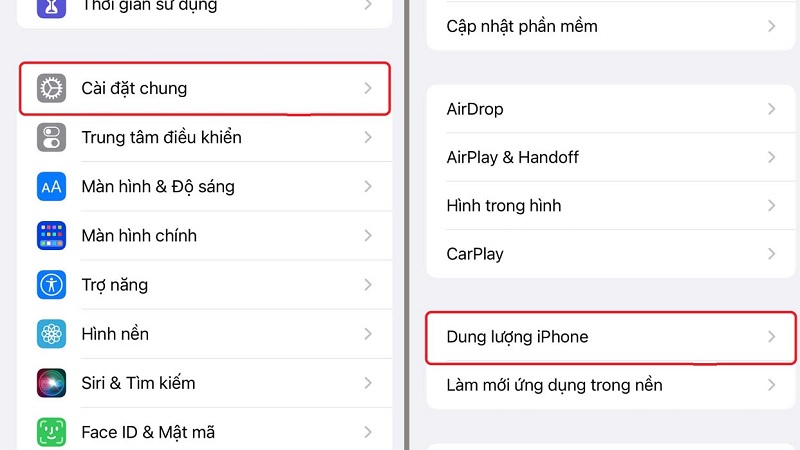
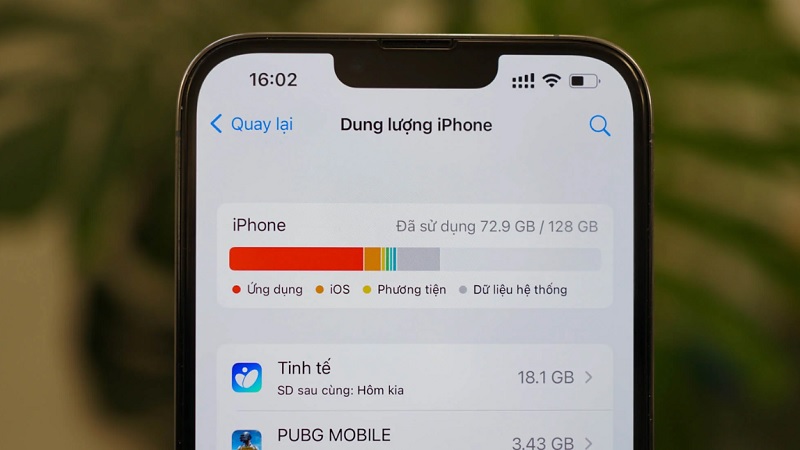
Bước 3: Chọn Dung lượng iPhone (iPhone Storage). Đợi vài giây để hệ thống tải danh sách ứng dụng.
Bước 4: Bạn sẽ thấy danh sách tất cả ứng dụng kèm dung lượng chúng chiếm. Ứng dụng nào chiếm nhiều nhất sẽ hiện ở trên cùng.
Bước 5: Chọn vào ứng dụng bạn muốn xóa cache (ví dụ: Facebook, Instagram, YouTube).
Bước 6: Bạn sẽ thấy hai tùy chọn:
- Dỡ Ứng Dụng (Offload App): Xóa ứng dụng nhưng giữ lại dữ liệu
- Xóa Ứng Dụng (Delete App): Xóa hoàn toàn ứng dụng và dữ liệu
Mẹo: Để xóa cache nhưng giữ dữ liệu, hãy chọn “Dỡ Ứng Dụng”, sau đó cài lại ứng dụng từ App Store. Dữ liệu đăng nhập và cài đặt sẽ được phục hồi, nhưng cache sẽ bị xóa sạch.
Khởi động lại iPhone
Đây là cách đơn giản nhất để xóa một phần bộ nhớ đệm tạm thời.
Các bước thực hiện:
Đối với iPhone có Face ID (iPhone X trở lên):
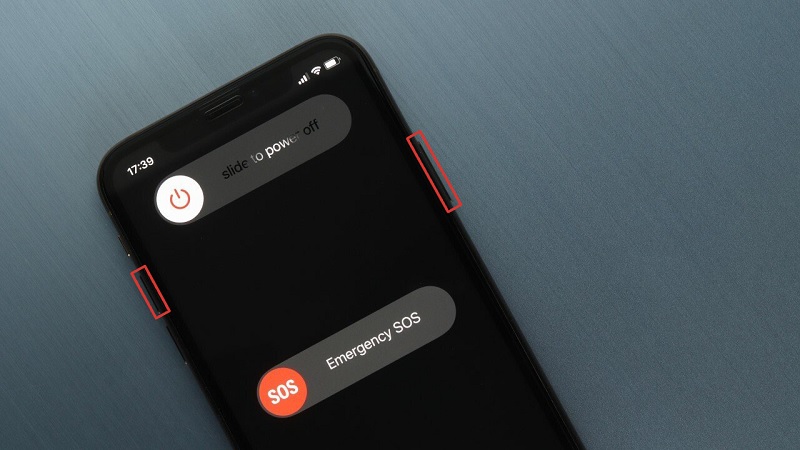
- Nhấn và giữ đồng thời nút Nguồn (bên phải) và một trong hai nút Âm lượng
- Kéo thanh trượt “Tắt nguồn” để tắt máy
- Đợi 30 giây, sau đó nhấn giữ nút Nguồn để bật lại
Đối với iPhone có Touch ID (iPhone 8 trở xuống):
- Nhấn và giữ nút Nguồn (trên đỉnh hoặc bên phải)
- Kéo thanh trượt “Tắt nguồn”
- Đợi 30 giây, rồi nhấn lại nút Nguồn để bật
Khởi động lại giúp làm sạch RAM và một số bộ nhớ đệm hệ thống, giúp máy chạy mượt hơn.
Cập nhật iOS lên phiên bản mới nhất
Apple thường cải thiện quản lý bộ nhớ trong các bản cập nhật iOS mới.
Các bước thực hiện:
Bước 1: Mở Cài đặt (Settings).
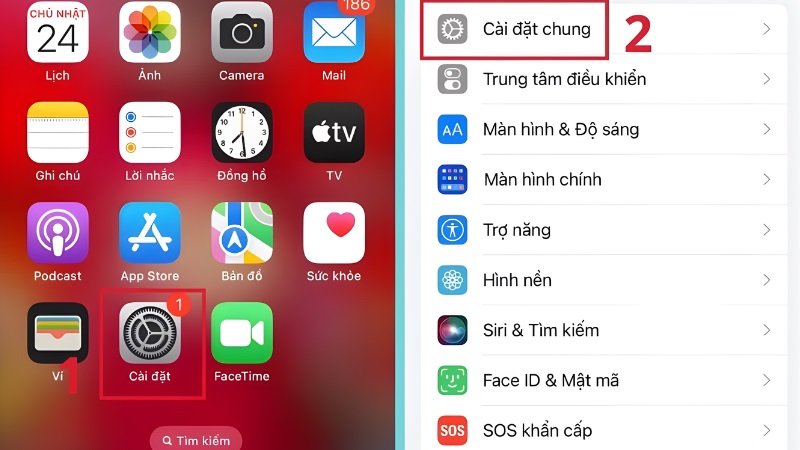
Bước 2: Chọn vào Cài đặt chung.
Bước 3: Chọn Cập Nhật Phần Mềm (Software Update).
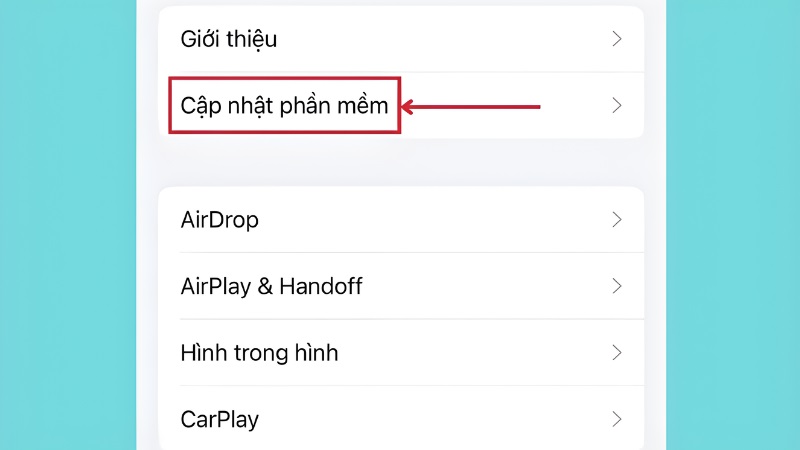
Bước 4: Nếu có bản cập nhật mới, chọn Tải về và Cài đặt (Download and Install).
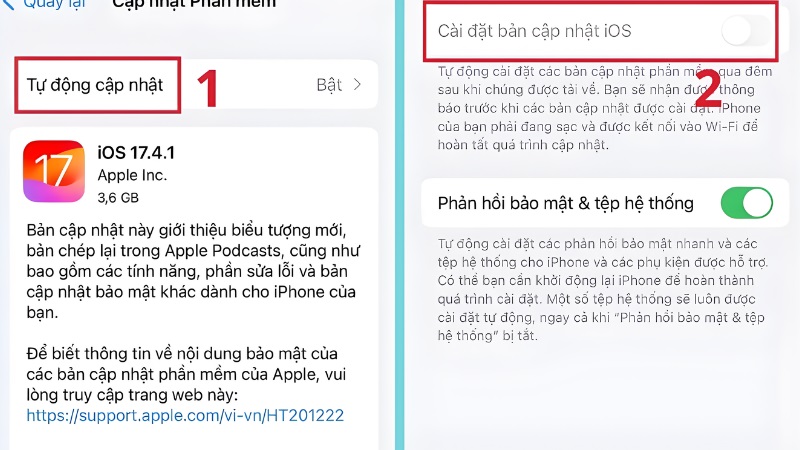
Lưu ý: Đảm bảo iPhone đã sạc trên 50% pin hoặc đang cắm sạc, và kết nối Wi-Fi ổn định.
Sử dụng tính năng “Dỡ ứng dụng không sử dụng”
iPhone có tính năng tự động xóa các ứng dụng ít dùng nhưng vẫn giữ lại dữ liệu.
Các bước thực hiện:
Bước 1: Mở Cài đặt (Settings).
Bước 2: Chọn vào App Store.
Bước 3: Bật tùy chọn “Dỡ Ứng Dụng Không Sử Dụng” (Offload Unused Apps).
Từ giờ, iPhone sẽ tự động dỡ các ứng dụng bạn không dùng khi bộ nhớ sắp đầy, giúp tiết kiệm không gian.
Mẹo bổ sung để quản lý bộ nhớ iPhone
1. Xóa tin nhắn cũ tự động:
Vào Cài đặt → Tin Nhắn → Giữ Tin Nhắn
Chọn “30 Ngày” thay vì “Vĩnh Viễn”
2. Tắt tải ảnh gốc từ iCloud:
Vào Cài đặt → Ảnh
Chọn “Tối Ưu Hóa Bộ Nhớ iPhone”
3. Kiểm tra dung lượng thường xuyên:
Vào Cài đặt → Tổng Quát → Bộ Nhớ iPhone
Xem ứng dụng nào chiếm nhiều nhất và xóa nếu không cần
4. Sử dụng dịch vụ lưu trữ đám mây:
iCloud, Google Drive, hoặc Dropbox để lưu ảnh và video
Giải phóng bộ nhớ máy đáng kể
Câu hỏi thường gặp về cách xóa bộ nhớ đệm trên iPhone
1. Xóa bộ nhớ đệm có làm mất dữ liệu không?
Không. Xóa cache chỉ xóa dữ liệu tạm thời. Ảnh, tin nhắn, danh bạ và dữ liệu quan trọng vẫn được giữ nguyên.
2. Tôi nên xóa bộ nhớ đệm bao lâu một lần?
Khuyến nghị xóa 1-2 tháng một lần hoặc khi thấy máy chậm, bộ nhớ đầy.
3. Tại sao sau khi xóa cache, ứng dụng mở chậm hơn?
Đó là bình thường. Lần đầu mở sau khi xóa cache, ứng dụng cần tải lại dữ liệu. Từ lần thứ hai trở đi sẽ nhanh trở lại.
4. iPhone có công cụ xóa cache tự động không?
iOS không có công cụ tích hợp xóa toàn bộ cache một lúc. Bạn cần xóa theo từng ứng dụng hoặc theo các phương pháp trên.
5. Có ứng dụng nào hỗ trợ xóa cache tốt không?
Một số ứng dụng bên thứ ba hỗ trợ, nhưng Sửa iPhone Đà Nẵng khuyến cáo sử dụng các phương pháp có sẵn trên iOS để đảm bảo an toàn.
Xóa bộ nhớ đệm trên iPhone là thao tác đơn giản nhưng mang lại hiệu quả rõ rệt trong việc tối ưu hóa hiệu suất thiết bị. Với 5 phương pháp Sửa iPhone Đà Nẵng vừa hướng dẫn, bạn có thể dễ dàng giải phóng dung lượng, giúp iPhone chạy nhanh và mượt mà hơn.
Hãy nhớ thực hiện định kỳ để duy trì hiệu suất tốt nhất cho thiết bị của bạn. Nếu sau khi làm theo hướng dẫn mà iPhone vẫn gặp vấn đề, đừng ngại liên hệ với Sửa iPhone Đà Nẵng để được đội ngũ chuyên gia tư vấn và hỗ trợ miễn phí.